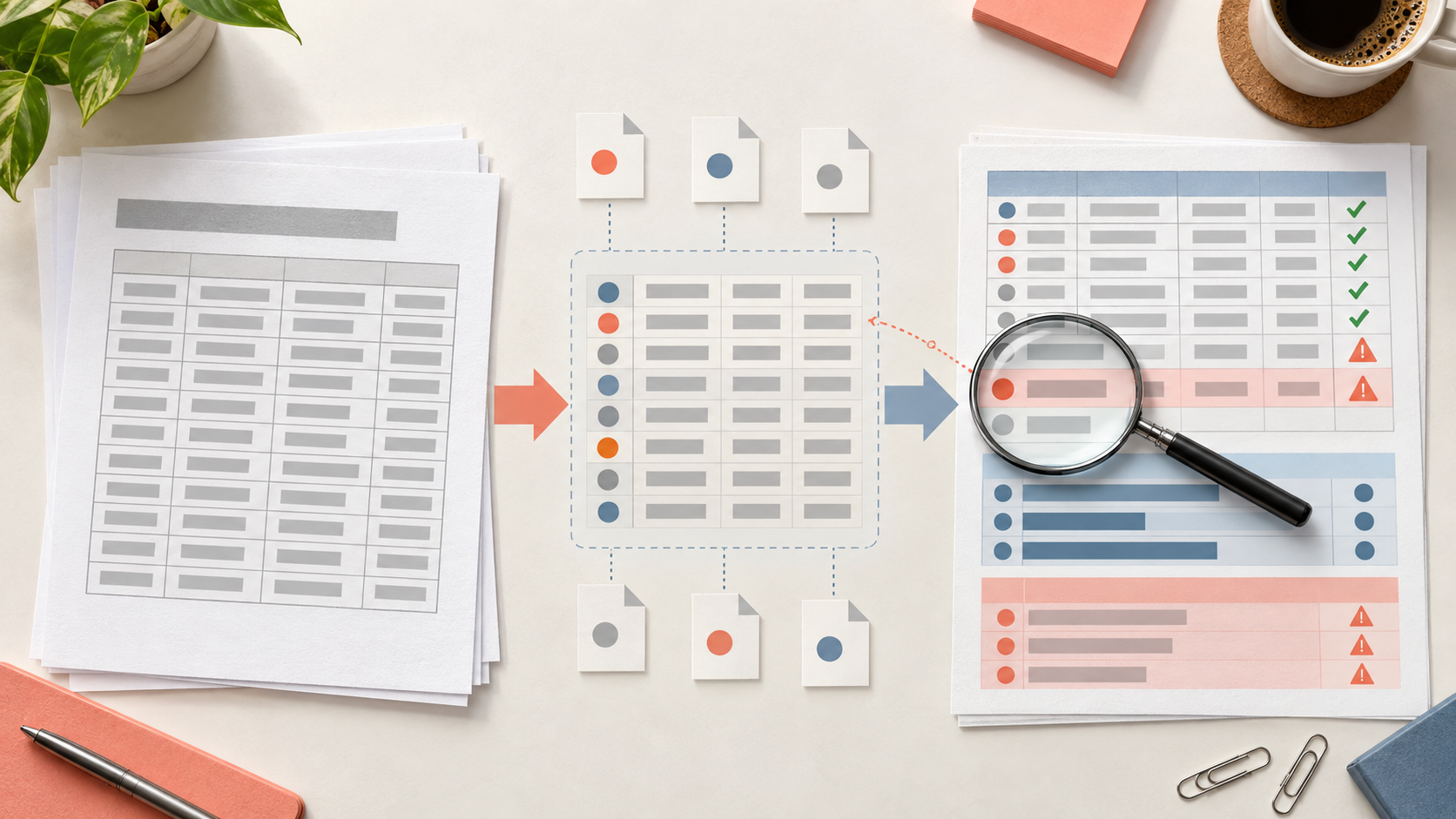
Si recibís una tabla dentro de un PDF, podés pedirle a Claude que la convierta en un archivo `.xlsx`. La clave no es obtener una planilla “bonita”, sino una que permita rastrear cada fila hasta su página de origen y detectar errores antes de tomar decisiones.
Qué vas a resolver
Este flujo produce un libro con dos hojas: Datos, con la tabla extraída, y Control, con conteos, totales, faltantes y observaciones. Anthropic indica que Claude puede crear archivos Excel y analizar tablas de PDF mediante la función Code execution and file creation, disponible en Free, Pro, Max, Team y Enterprise en web, escritorio y móvil. Una organización puede desactivarla. Paraguay figura entre los países donde Claude está admitido, aunque la activación efectiva también depende de la cuenta y su configuración.
Como regla prudente, usá un PDF de hasta 30 MB y 100 páginas. La documentación oficial no es totalmente coherente: la guía de creación de archivos todavía menciona 30 MB por carga y descarga, mientras la guía de cargas señala hasta 500 MB por archivo en chats y 30 MB en Projects. Esta última también aclara que Claude analiza texto e imágenes hasta 100 páginas; entre 101 y 1.000 páginas procesa solamente texto. El límite conservador reduce el riesgo de perder gráficos, encabezados o estructura visual.
Cómo hacerlo
1. En Claude, verificá en Configuración > Capacidades que la ejecución de código y creación de archivos esté activa. 2. Adjuntá el PDF en un chat nuevo. Si contiene información personal, financiera o confidencial, confirmá primero que tu organización permite cargarla. 3. Pegá el prompt de abajo. Si la tabla ocupa páginas concretas, indicá los números que muestra tu visor de PDF. 4. Descargá el `.xlsx` y abrilo en Excel, LibreOffice o una herramienta compatible. No lo distribuyas todavía.
Ejemplo listo para usar
> Trabajá únicamente con el PDF adjunto. Extraé las tablas de las páginas [X–Y] y creá un archivo Excel (`.xlsx`) con dos hojas. En Datos, conservá una fila por registro, usá estas columnas: [LISTA], agregá `página_fuente` y mantené importes y fechas sin cambiar su significado. En Control, incluí cantidad de filas extraídas, total impreso en el PDF si existe, total calculado en Excel mediante fórmula, diferencia entre ambos y una lista de celdas dudosas. No completes valores ausentes ni unas filas que parezcan duplicadas: escribí `REVISAR` y explicá el motivo. Antes de generar el archivo, mostrame el esquema detectado y cualquier ambigüedad. Después de crearlo, informá qué verificaciones ejecutaste.
Si el documento contiene varias tablas con esquemas diferentes, procesalas por separado. Pedir una sola tabla por vez facilita comparar el resultado con el original.
Qué revisar antes de terminar
Compará manualmente una muestra del inicio, el medio y el final de Datos contra el PDF. Revisá especialmente separadores decimales, fechas, signos negativos, monedas, filas partidas entre páginas y encabezados repetidos. Después, contrastá el número de registros y los totales de Control con el documento fuente.
Probá también los filtros y ordenamientos: una cifra guardada como texto puede parecer correcta y fallar al sumar. Si encontrás una discrepancia, corregí el dato en la planilla, anotá la razón en `estado_revision` y conservá el PDF como evidencia. El `.xlsx` generado es un borrador estructurado, no una certificación de exactitud.